Raspberry Pi のPythonで初めてプログラムを作成してみました。
初めてなので、とりあえずLEDを点灯するだけのプログラムです。
開発環境(どこにプログラムを書くのか)
ラズベリーパイで
スタートメニュー → プログラミング → Python3(IDLE)
の順に選択すると「Pythin x.x.x Shell」が開きます。
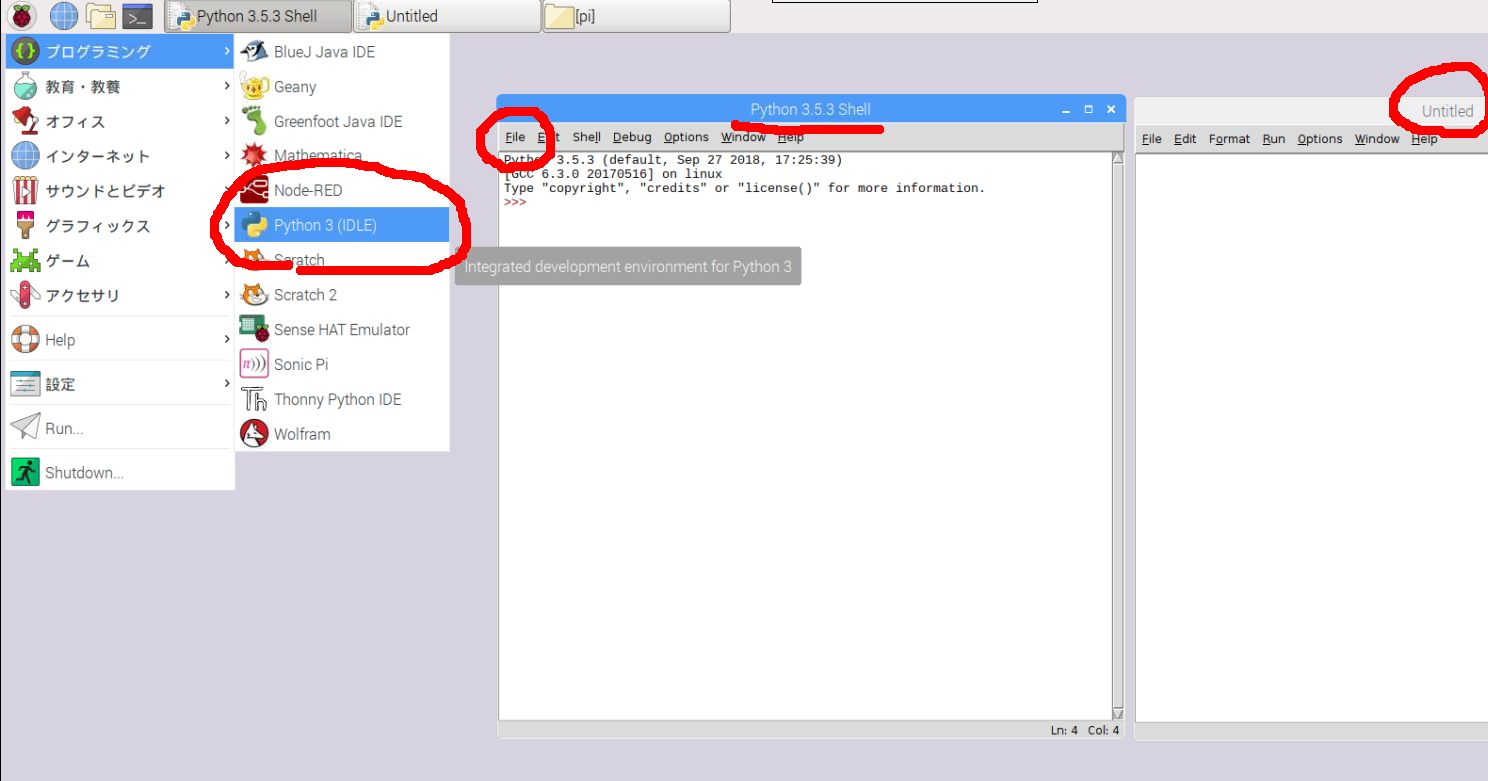
次にこの「Pythin x.x.x Shell」のメニューから
File → New File
を選択すると「Untitled」という新しいウィンドウが開きます。
ここにプログラムを書きます。
プログラムを書いたら
File → Save
で適当なファイル名を付けて保存します。
プログラム実行するには
Run → Run Mofule
を選択します。
ラズパイとLEDの接続
回路はこんな感じ。
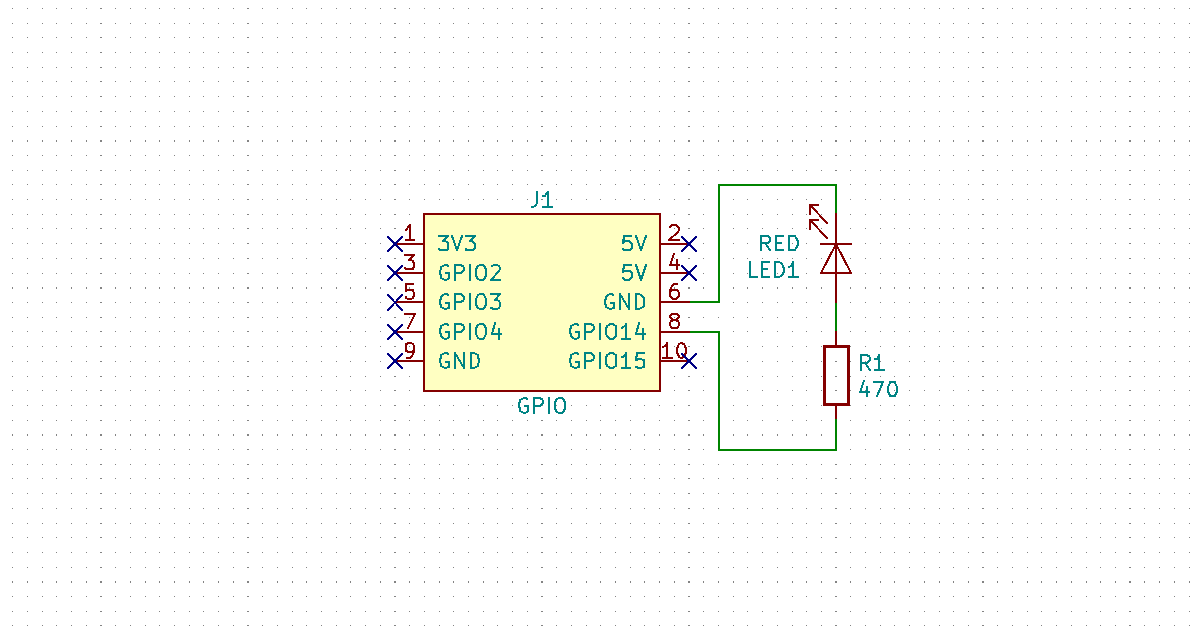
GPIOからの出力は3.3Vのようです。
抵抗は330Ωのほうが良いですが持ち合わせがなかったので470Ωを使用。
初めてのプログラム
LEDをただ点灯するだけのプログラムです。
GPIO14(8番ピン)を3.3Vにするだけです。
import RPi.GPIO as GPIO #GPIO用ライブラリ読み込み

GPIO.setmode(GPIO.BCM) #GPIO番号で指定するモードに設定
GPIO.setup(14,GPIO.OUT) #GPIO14を出力ピンに設定

GPIO.output(14,GPIO.HIGH) #GPIO14をONする

input() #キーボードから入力を待つ

GPIO.cleanup() #GPIOの終了処理
import RPi.GPIO as GPIO
ラズベリーパイのGPIOピンにアクセスする準備をします。
GPIO.setmode(GPIO.BCM)
プログラム中でGPIOピンを指定するモードを設定します。
GPIOの入出力指定はGPIO番号か実際のピン番号のどちらでも可能なようです。
今回はGPIO番号を使用しました。ピン番号を使用する場合は GPIO.setmode(GPIO.BOARD) とします。
GPIO.setup(14,GPIO.OUT)
今回使用するGPIO14を出力用のピンとして指定します。
入力用に指定する場合は GPIO.setup(14,GPIO.IN) とします。
GPIO.output(14,GPIO.HIGH)
たった1行ですがここがメインです。
GPIO14をON(HIGH/3.3V)にします。
input()
キーボードからの入力を待ちます。
これが無いと一瞬LEDが点いただけでプログラムは次へ進み、終了してしまいます。
今回、ただLEDが点いた状態で止めるために入れました。何か文字を入力して ENTER を押すと次の行へ進みます。
GPIO.cleanup()
GPIOの終了処理です。GPIO14のONも解放されてLEDが消えます。
実際の動作
プログラムを保存したら、ウィンドウのメニューから
Run → Run Mofule
を選択してしばらくすると Python Shell ウィンドウに下記のように表示されます。
Python 3.5.3 (default, Sep 27 2018, 17:25:39)
[GCC 6.3.0 20170516] on linux
Type "copyright", "credits" or "license()" for more information.
>>>
======================= RESTART: /home/pi/190707-01.py =======================
そしてLEDが点灯します。
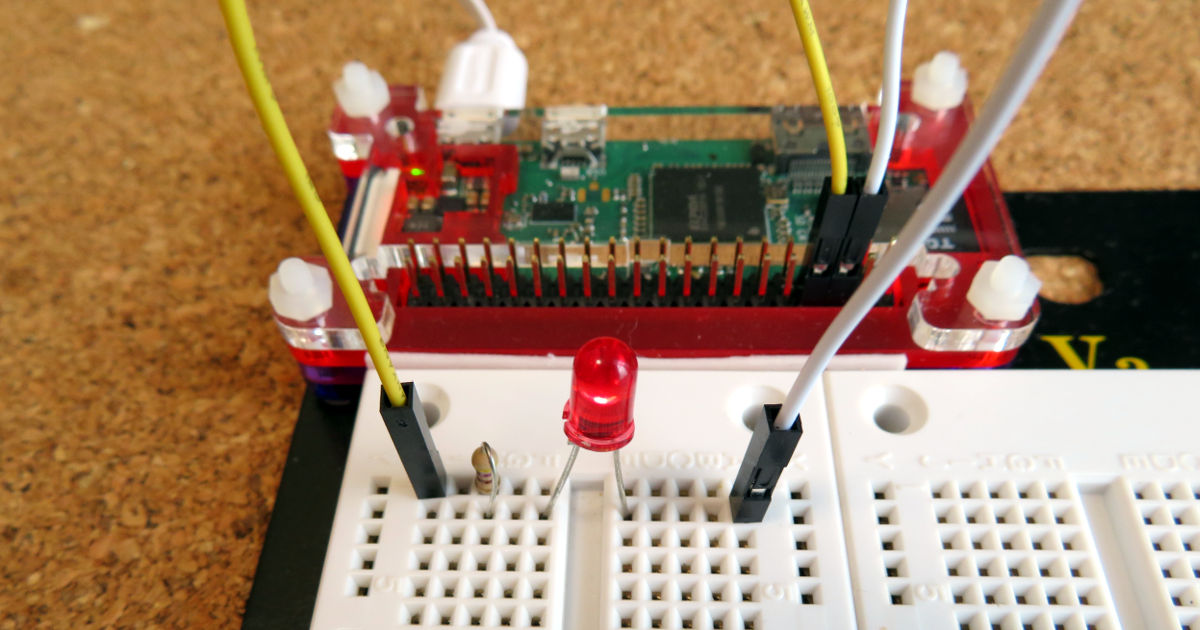
こんな感じ。
キーボードから適当な文字を入力して ENTER を押すとLEDは消えてプログラムが終了します。