
Raspberry Pi Zero W のセットアップメモです。
準備した物
最低限必要な物
- Raspberry Pi Zero W(またはWH)
- microSDカード
- テレビまたはPCモニター
- HDMIケーブル(ラズパイ側はminiHDMI)
- USBキーボードとUSBマウス
- microB USB-OTG変換ケーブル
- USB HUB
- USB電源とケーブル(ラズパイ側はmicroB)
有ったら良い物
- Raspberry Pi Zero W(WH)用ケース
Raspberry Pi Zero W (またはWH)
セットアップする Raspberry Pi Zero W (またはWH)本体です。
microSDカード
ラズパイはSDカードにOSをインストールして使用します。容量は、少なくとも8GB必要ですが、64GB以上のSDXCはダメなようです。値段がそれほど変わらないので、32GBで良いと思います。
ラズパイとSDカードには相性問題が有るようです。
私はTOSHIBAの32GBを使用して、問題なくインストールできました。
テレビまたはPCモニター
ラズパイの画面を表示します。
私は普通のテレビ(ブラビア)を使いました。
HDMIケーブル
ラズパイ側はminiHDMIなので、miniHDMI-HDMIケーブルを準備します。
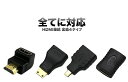
又は普通のHDMIケーブルと、miniHDMI変換コネクタが有れば良いです。
モニター側にHDMIが無い場合は、DVIやVGAなどへの変換ケーブルが必要になると思います。
USBキーボードとUSBマウス
ラズパイの操作用に普通のUSBキーボードとUSBマウスが必要です。
microB USB-OTG変換ケーブル
ラズパイ側はUSBmicroBコネクタなので、普通のUSBコネクタをmicroBに変換するOTG変換ケーブルが必要です。
100円ショップにも有ります。私は100均で買いました。
USBハブ
ラズパイ側はUSBコネクタが1個しかないので、USBキーボード及びUSBマウスの両方を繋ぐためにUSBハブが必要です。
USB電源とケーブル
USB電源とmicroBケーブルが必要です。
Raspberry Pi Zero W(H)の電源は5V1Aで良いようです。
私はAndroidスマホの充電用の物をそのまま使用しました。
OSのインストール
NOOBS(インストーラー)の準備
まず、公式サイトからNOOBSvX_X_X.zipをダウンロードします。1.7GBくらい有ります。
そして、ダウンロードしたNOOBSvX_X_X.zipを解凍して、中身をSDカードにコピーします。
これで準備完了です。
OSのインストール
さていよいよOSをインストールします。
まず上記でNOOBSを入れたSDカードをラズパイに刺し、ケーブル類を全て繋ぎます。

電源スイッチは無いので、繋いでしばらくすると次のような画面に。
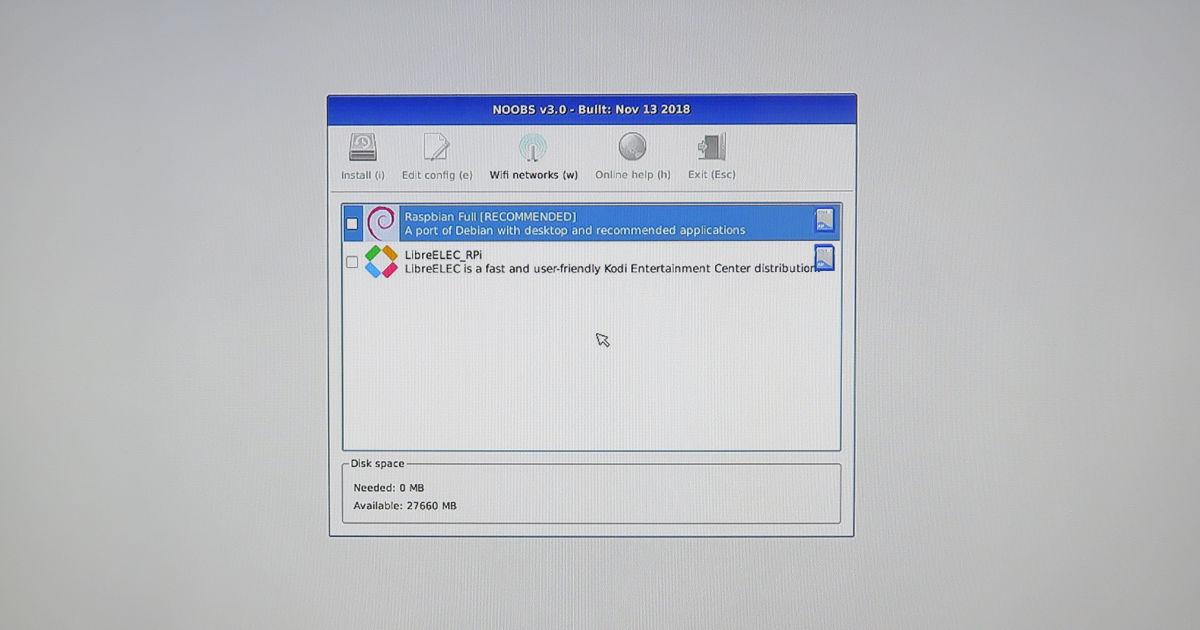
上のRaspbian Fullを選択してインストールします。
結構時間がかかります。
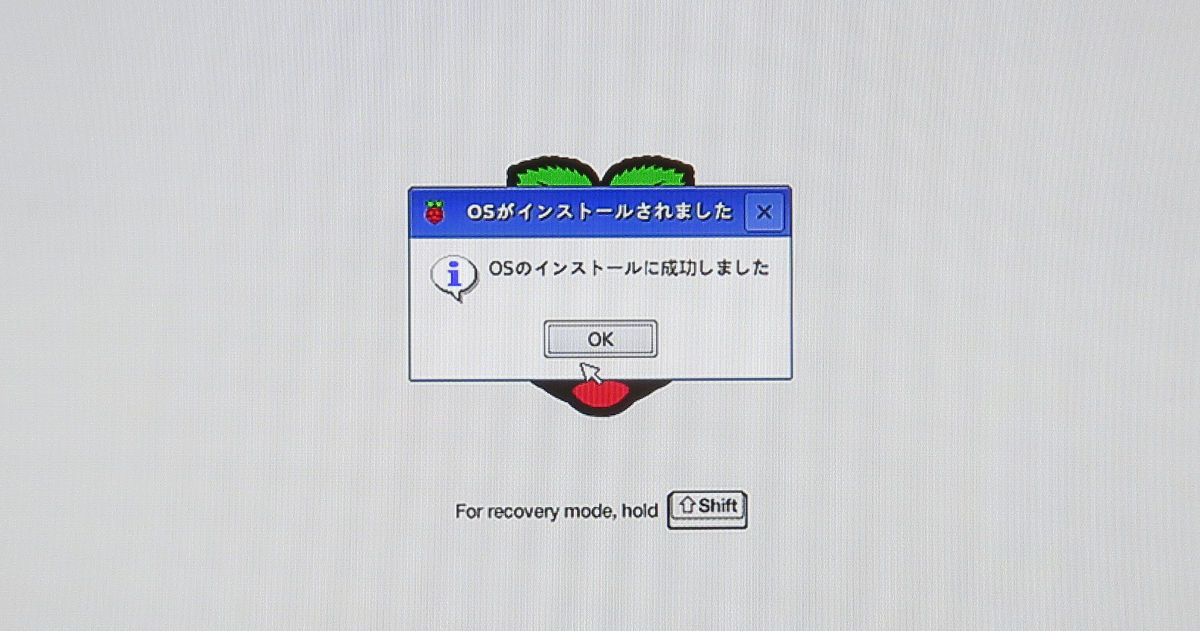
これでインストール完了。
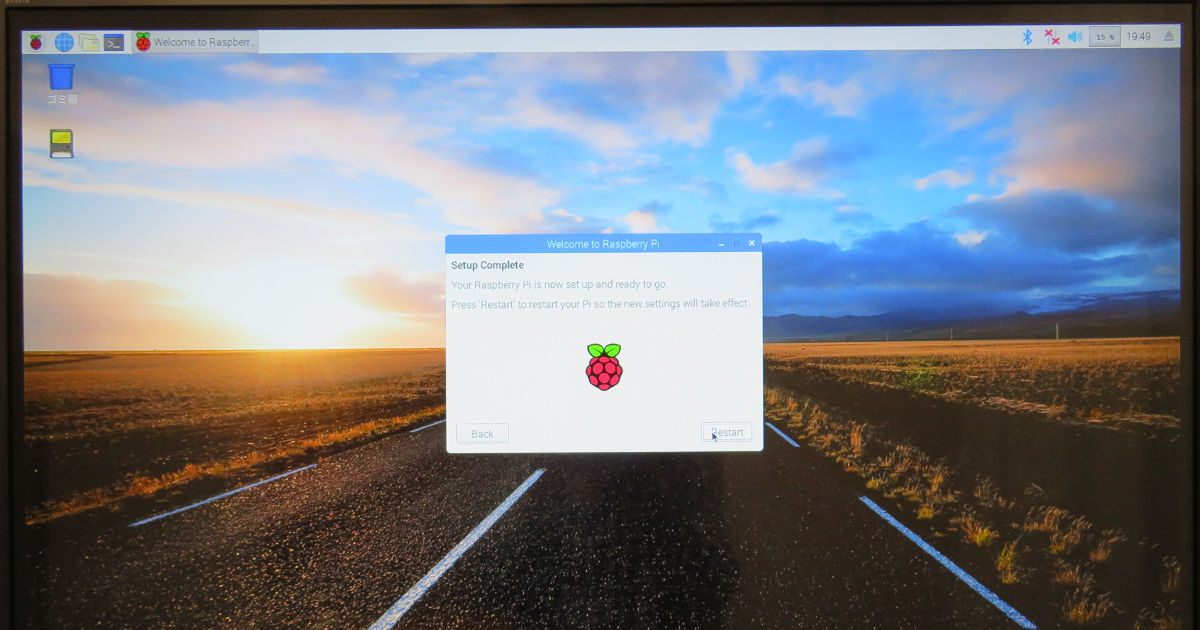
OSが立ち上がるとこんな感じです。