
ラズベリーパイに毎回USBマウスやキーボード、電源、モニターやテレビを接続するのは面倒なので、Windowsから操作できるように設定しました。
ちょっとした設定をすることによって、Wi-Fi経由で、リモートデスクトップ(VNC)で操作できるようになりました。
ラズベリーパイ側の準備・設定
まず、ラズベリーパイ側をリモートデスクトップ出来るように設定します。
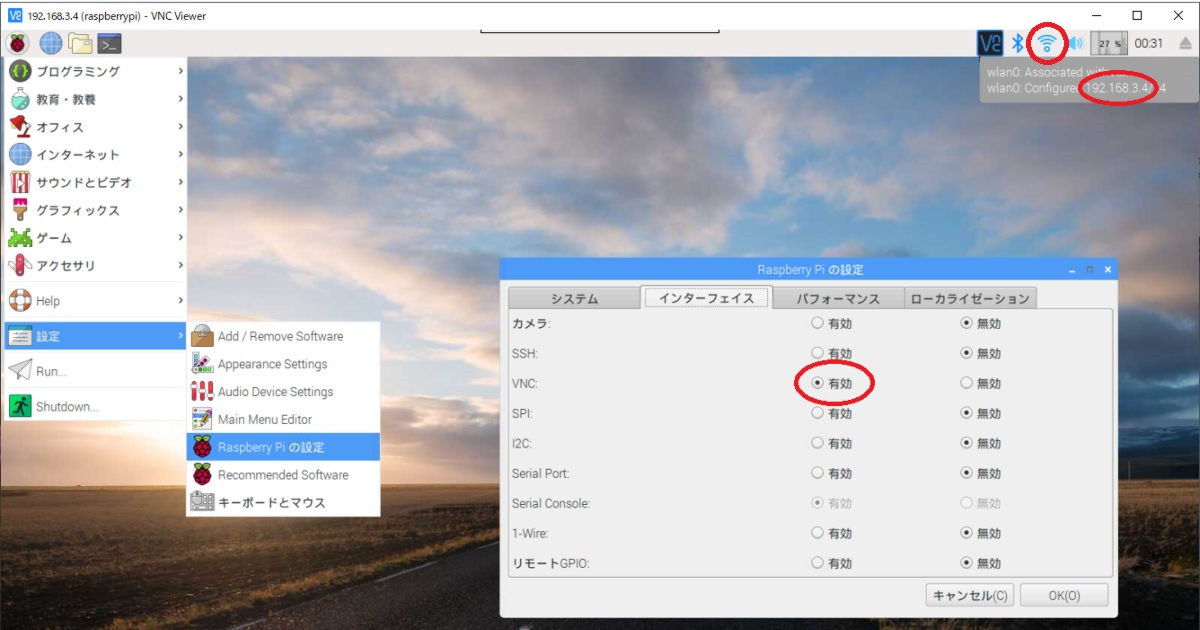
ラズベリーパイのスタートメニュー→「設定」→「Raspberry Pi の設定」→「インターフェース」タブを選択して、「VNC」を有効にします。
それと、ラズベリーパイの画面の右上のWi-Fiマークにマウスを当てるとラズベリーパイのIPアドレスが表示されるので、それを控えておきます。
ラズベリーパイ側はこれで完了です。
Windows側の準備・設定
Windows側には、VNC Viewer をインストールします。このソフトからラズベリーパイをリモートデスクトップで操作します。
インストールして立ち上げ、IPアドレスを入力する所に先ほど調べたラズベリーパイのIPアドレスを入れます。
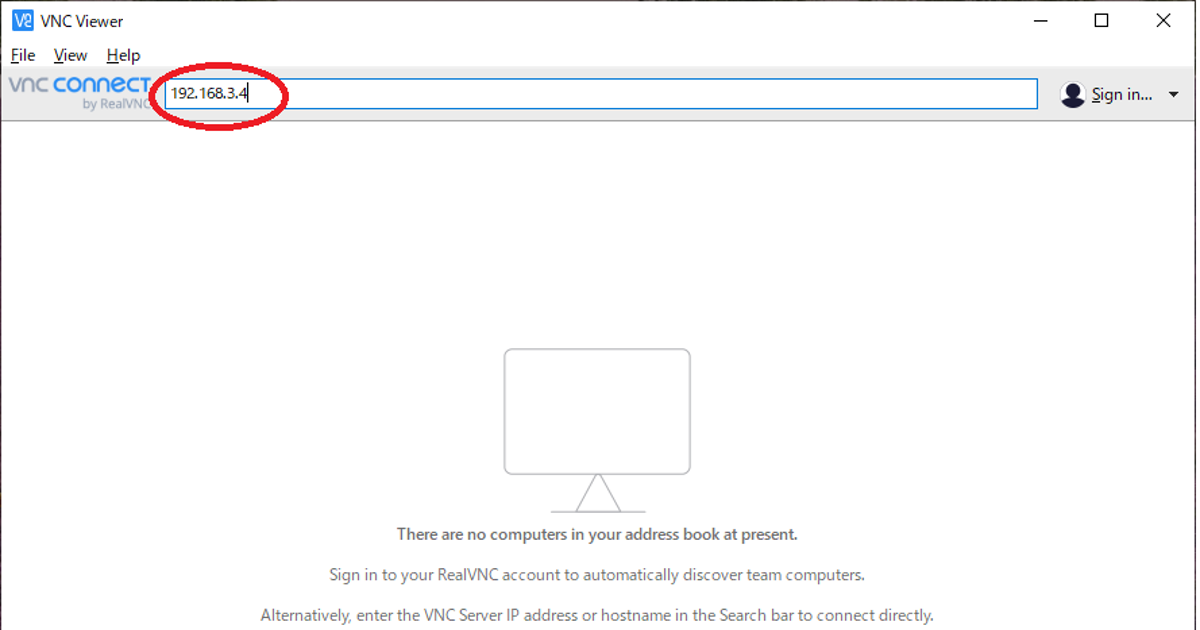
Enterを押すとUsernameとPasswordを聞かれるので、ラズベリーパイのUsernameとPassword入力します。
これで完了です。リモートデスクトップがつながって、ラズベリーパイの画面が表示されます。
画面を大きくする
ラズベリーパイにHDMIでモニターを接続していた時は、画面は自動的にモニターの解像度で表示されていましたが、ラズベリーパイにHDMIモニターを接続せずに立ち上げて、VNC Viewer から初めて接続すると、解像度がデフォルトの小さいものになっているので、画面が下記の画像のように小さい(大きい?)状態になってしまいます。
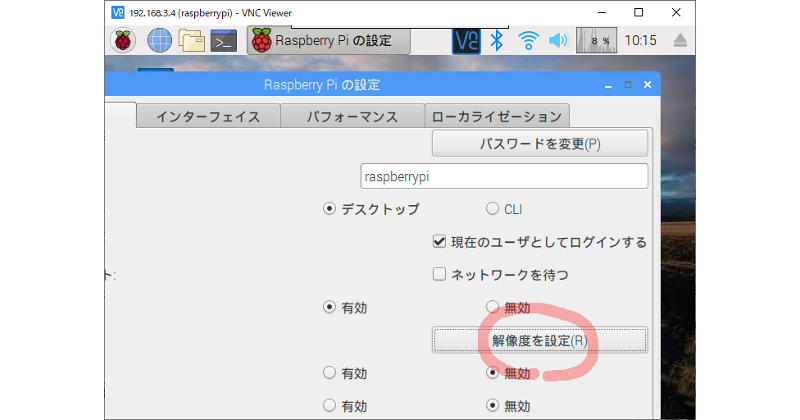
さすがに不便なので、ラズベリーパイ側で画面の解像度を設定します。
ラズベリーパイのニュー→「設定」→「Raspberry Pi の設定」→「システム」タブの「解像度を設定」ボタンを押して、好きな解像度を選択する。
これで画面を好きな大きさに出来ます。